
상태창
호감도, 위치, HP처럼 계속 유지해야 하는 값을 화면에 보여주는 방법을 안내합니다.
상태창은 무엇인가요?
상태창은 채팅 중 계속 유지해야 하는 값을 보여주는 화면입니다.
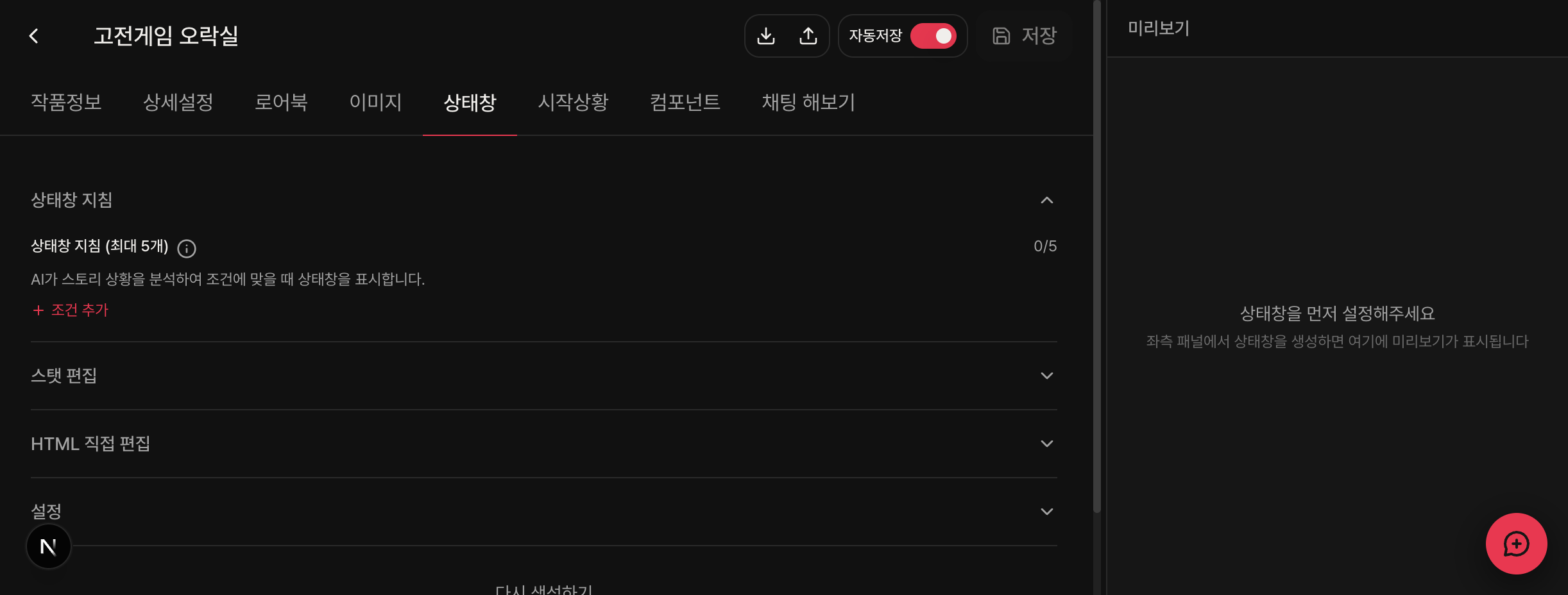
예를 들면 이런 것들입니다.
- 호감도: 65
- 현재 위치: 도서관
- HP: 80 / 100
- 남은 돈: 3,000G
- 현재 관계: 동료
독자는 상태창을 보고 지금 상황을 한눈에 이해할 수 있습니다. AI도 이 값을 참고해서 다음 답변을 이어갑니다.
왜 필요한가요?
AI는 모든 대화를 완벽하게 기억하지 못합니다. 대화가 길어지면 예전 호감도, 위치, 소지품 같은 정보를 잊을 수 있습니다.
상태창과 변수는 이 문제를 줄여줍니다.
상태창 없음: AI가 "호감도가 20이었는지 80이었는지" 헷갈릴 수 있음
상태창 있음: 호감도 = 65라는 값이 저장되어 다음 대화에 반영됨
NoahChat에서는 AI가 상태창 전체 모양을 매번 그리는 것이 아니라, 값만 업데이트하고 화면은 시스템이 렌더링합니다.
일반 플랫폼
- AI 출력포맷 전체
- 깨짐 방지
- 대응재생성/수동 수정
AI가 상태창 모양까지 직접 출력
NoahChat
- AI 출력값 중심
- 깨짐 방지
- 대응미리보기로 확인
시스템이 상태창을 렌더링
상태창에 넣기 좋은 값
상태창에는 계속 변하고, 독자가 보면 도움이 되는 값을 넣는 것이 좋습니다.
| 넣기 좋은 값 | 예시 |
|---|---|
| 관계 변화 | 호감도, 신뢰도, 경계심 |
| 현재 상황 | 위치, 시간대, 날씨, 모드 |
| 게임적 수치 | HP, MP, 소지금, 아이템 수 |
| 진행도 | 챕터, 퀘스트 단계, 단서 개수 |
반대로 아래 값은 상태창에 꼭 넣지 않아도 됩니다.
| 굳이 넣지 않아도 되는 값 | 이유 |
|---|---|
| 캐릭터의 고정 성격 | 캐릭터 설명에 넣는 것이 더 좋음 |
| 세계관의 긴 설명 | 로어북이나 작품 프롬프트가 더 적합 |
| 독자에게 숨겨야 하는 진실 | 상태창에 보이면 스포일러가 됨 |
| 거의 변하지 않는 값 | 화면만 복잡해짐 |
가장 쉬운 만들기 방법
처음이라면 직접 코드를 쓰지 말고 자동 생성으로 시작하세요.
- 스튜디오에서 상태창 탭을 엽니다.
- 새로 만들기를 선택합니다.
- 보여주고 싶은 스탯을 입력합니다.
- 상태창 자동 생성하기를 누릅니다.
- 생성된 상태창을 미리보기로 확인합니다.
- 필요하면 AI 수정으로 디자인이나 문구를 바꿉니다.
- 채팅 해보기에서 값이 잘 바뀌는지 테스트합니다.
예를 들어 연애 시뮬레이션 작품이라면 이렇게 시작할 수 있습니다.
| 스탯 이름 | 종류 | 기본값 | 설명 |
|---|---|---|---|
| 호감도 | 숫자 | 30 | 캐릭터가 유저에게 느끼는 호감 |
| 현재 위치 | 텍스트 | 교실 | 지금 대화가 벌어지는 장소 |
| 관계 | 텍스트 | 처음 만난 사이 | 두 사람의 관계 상태 |
처음에는 3~5개 정도만 넣는 것이 좋습니다. 상태창이 너무 복잡하면 AI도 업데이트 기준을 헷갈리고, 독자도 읽기 어렵습니다.
기존 상태창 프롬프트 가져오기
다른 플랫폼에서 쓰던 상태창 프롬프트가 있다면 가져오기를 사용할 수 있습니다.
- 기존 메인 프롬프트에서 상태창 부분을 복사합니다.
- 상태창 탭에서 가져오기를 선택합니다.
- 텍스트 영역에 붙여넣습니다.
- 상태창 자동 생성하기를 누릅니다.
- 결과를 확인하고 수정합니다.
가져오기는 기존 프롬프트를 참고해서 변수와 상태창 초안을 만드는 기능입니다. 원래 프롬프트가 완벽하게 그대로 복사되는 기능은 아닙니다.
변수 범위 이해하기
상태창 스탯은 어디에 저장되는지에 따라 범위가 나뉩니다.
| 범위 | 언제 쓰나요? | 예시 |
|---|---|---|
| 작품 변수 | 작품 전체에서 하나만 유지되는 값 | 현재 날짜, 세계 상태, 공통 진행도 |
| 유저 변수 | 독자마다 따로 유지되는 값 | 유저 레벨, 소지금, 선택한 직업 |
| 캐릭터 변수 | 캐릭터마다 따로 유지되는 값 | 캐릭터별 호감도, HP, 감정 |
헷갈리면 이렇게 고르세요.
- 캐릭터마다 값이 달라야 한다 → 캐릭터 변수
- 독자마다 값이 달라야 한다 → 유저 변수
- 작품 전체에 하나만 있으면 된다 → 작품 변수
상태창 지침 쓰는 법
상태창 지침은 AI에게 언제 값을 바꿔야 하는지 알려주는 규칙입니다.
좋은 지침은 짧고 구체적입니다.
유저가 캐릭터를 도와주면 호감도를 3~8 올리세요.
캐릭터가 실망하면 호감도를 2~5 내리세요.
장소가 바뀌면 현재 위치를 새 장소로 업데이트하세요.
전투에서 피해를 입으면 HP를 감소시키세요.
나쁜 지침은 너무 막연합니다.
상황에 맞게 잘 바꿔주세요.
재미있게 업데이트하세요.
지침을 너무 많이 넣으면 오히려 관리가 어려워집니다. 중요한 규칙부터 3~5개만 넣고, 테스트하면서 추가하세요.
AI 수정으로 다듬기
상태창이 만들어진 뒤에는 AI에게 수정을 요청할 수 있습니다.
호감도를 하트 게이지처럼 보여줘
전체 색을 어두운 판타지 느낌으로 바꿔줘
HP와 MP를 가로 막대 형태로 보여줘
위치와 시간을 위쪽에 크게 배치해줘
수정 요청은 한 번에 너무 많이 넣지 않는 것이 좋습니다. 디자인, 배치, 색상처럼 한 가지 목표씩 요청하면 결과가 더 안정적입니다.
AI 수정 1회당 크레딧 5가 소모됩니다.
직접 편집은 언제 필요한가요?
대부분의 작가는 자동 생성과 AI 수정만으로 충분합니다.
직접 편집은 아래 같은 경우에만 권장합니다.
- HTML 템플릿을 직접 다룰 수 있다
- 특정 배치나 스타일을 세밀하게 고정하고 싶다
- 버튼 클릭, 조건부 표시 같은 고급 동작을 직접 넣고 싶다
- 자동 생성 결과를 아주 조금만 고치면 되는 상황이다
직접 편집에서는 {{변수키}}처럼 변수 값을 넣을 수 있습니다.
<p>호감도: {{affection}}</p>
<p>현재 위치: {{current_location}}</p>
선택지 버튼처럼 클릭하면 메시지를 보내는 UI도 만들 수 있습니다.
<button data-action="sendMessage" data-message="손을 잡는다">
  손을 잡는다
</button>
복잡한 카드, 알림, 게시물처럼 답변 중간에 등장하는 화면은 상태창보다 JSX 컴포넌트가 더 적합할 수 있습니다.
채팅 해보기에서 테스트하기
상태창은 저장만 하고 끝내면 안 됩니다. 반드시 채팅 해보기에서 테스트하세요.
테스트 순서
- 첫 메시지를 보내고 상태창이 표시되는지 확인합니다.
- 호감도나 위치가 바뀔 만한 행동을 해봅니다.
- 다음 답변에서 값이 자연스럽게 업데이트되는지 봅니다.
- 이상한 값이 나오면 상태창 지침을 수정합니다.
- 화면이 너무 복잡하면 스탯 수를 줄입니다.
테스트 문장 예시
리아에게 잃어버린 표를 찾아줬다고 말한다.
지금 있는 교실을 나와 도서관으로 이동한다.
전투에서 일부러 방어하지 않고 공격을 맞는다.
상점에서 물약을 하나 산다.
자주 생기는 문제
값이 잘 안 바뀌어요
상태창 지침이 부족할 수 있습니다. "언제", "어떤 방향으로", "얼마나" 바뀌는지 적어주세요.
유저가 약속을 지키면 신뢰도를 5 올리세요.
유저가 거짓말을 들키면 신뢰도를 10 내리세요.
값이 너무 크게 변해요
증감 폭을 제한하세요.
호감도는 한 번의 응답에서 최대 5까지만 변합니다.상태창이 너무 복잡해요
독자가 매 턴 확인해야 하는 값만 남기세요. 세계관 설명이나 긴 설정은 로어북이 더 적합합니다.
가져온 상태창이 마음에 안 들어요
가져오기는 초안 생성 기능입니다. 스탯을 줄이거나, AI 수정으로 디자인을 다시 요청하거나, 필요한 부분만 직접 편집하세요.
상태창 설계 예시
연애 시뮬레이션
| 스탯 | 범위 | 설명 |
|---|---|---|
| 호감도 | 캐릭터 변수 | 캐릭터가 유저를 좋아하는 정도 |
| 관계 | 캐릭터 변수 | 처음 만난 사이, 친구, 연인 등 |
| 현재 장소 | 작품 변수 | 지금 장면의 장소 |
RPG 모험
| 스탯 | 범위 | 설명 |
|---|---|---|
| HP | 캐릭터 변수 | 현재 체력 |
| 골드 | 유저 변수 | 유저가 가진 돈 |
| 퀘스트 단계 | 유저 변수 | 현재 진행 중인 목표 |
미스터리 조사물
| 스탯 | 범위 | 설명 |
|---|---|---|
| 단서 개수 | 유저 변수 | 발견한 단서 수 |
| 의심도 | 캐릭터 변수 | 특정 인물이 유저를 의심하는 정도 |
| 현재 사건 | 작품 변수 | 진행 중인 사건 이름 |
자동 이식으로 가져온 뒤에는?
자동 이식으로 작품을 가져오면 상태창 후보가 자동으로 만들어질 수 있습니다. 하지만 변수와 상태창은 AI가 추론한 결과이므로 저장 전에 꼭 확인하세요.
- 꼭 필요한 변수만 남기기
- 숫자 범위 확인하기
- 상태창 지침 추가하기
- 채팅 해보기에서 실제 업데이트 확인하기